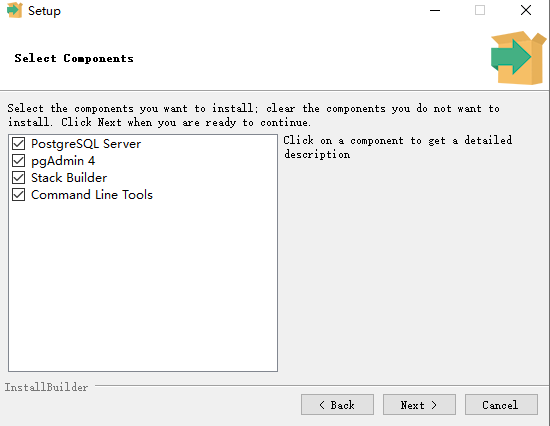
这张图片是 PostgreSQL 的组件选择界面。这 4 个选项分别代表了数据库系统的不同部分,默认情况下是全部勾选的。
以下是它们的具体作用解释:
-
PostgreSQL Server (核心服务)
- 作用:这是整个数据库系统的“心脏”和大脑。它负责存储你的数据、处理查询、管理用户和保证数据安全。
- 是否需要:必须安装。没有它,数据库就无法运行。
-
pgAdmin 4 (图形化管理工具)
- 作用:这是一个像“控制面板”一样的软件,让你可以用鼠标点点点,来创建数据库、建表、看数据,而不用每次都去敲复杂的命令行代码。
- 是否需要:强烈建议安装。对于新手来说,这是最直观、最容易上手的工具。
-
Stack Builder (扩展安装工具)
- 作用:这是一个辅助工具,用来下载和安装一些额外的插件或扩展(比如地图数据、GIS空间数据等)。
- 是否需要:建议勾选。虽然你现在可能用不到这些扩展,但安装它不占多少空间,以后如果有需要,直接用它会非常方便。
-
Command Line Tools (命令行工具)
- 作用:这里面包含了
psql等工具,让你可以在黑底白字的命令行窗口里直接操作数据库。这在调试问题或执行特定脚本时非常有用。 - 是否需要:强烈建议安装。这是数据库管理员的必备工具。
- 作用:这里面包含了
💡 总结建议:
保持这 4 个选项全部勾选即可,然后点击右下角的 Next (下一步) 继续。它们共同组成了一个功能完整、方便易用的数据库环境。
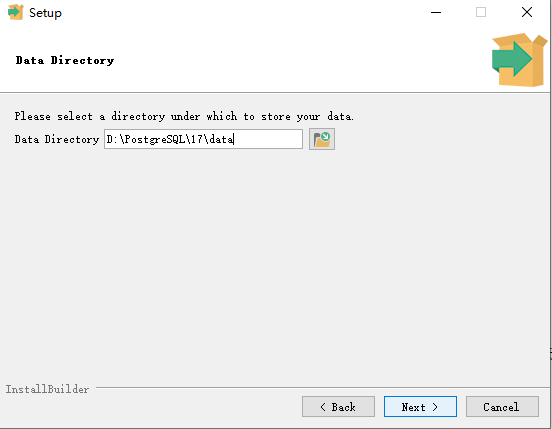
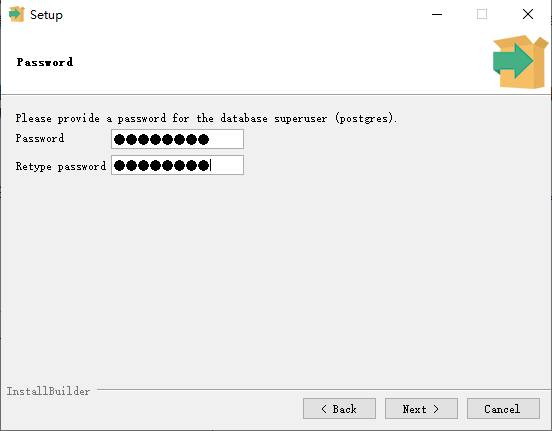
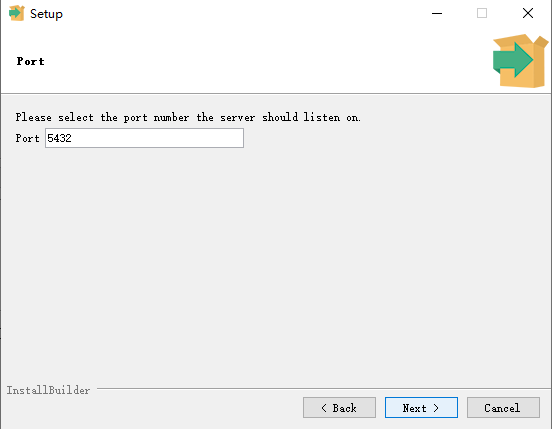
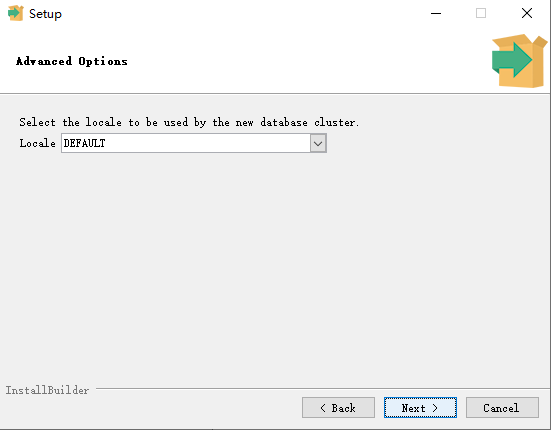
这个界面是在让你选择数据库的语言环境和排序规则(在技术上叫做
Locale)。
通俗点说,它决定了数据库以后怎么处理:
- 排序:比如按名字排序时,是先排A-Z还是按拼音。
- 时间格式:显示日期和时间的方式。
- 字符集:怎么存储汉字、英文、数字等特殊字符。
你的操作很简单:
保持默认的
DEFAULT 选项不要动,直接点右下角的
Next > 下一步。
为什么选默认最安全?
选
DEFAULT,数据库就会自动跟随你电脑当前 Windows 系统的默认设置。这样能最大程度避免以后因为编码问题(比如中文变成乱码)而报错,对新手来说是最省心、最不容易出错的选法。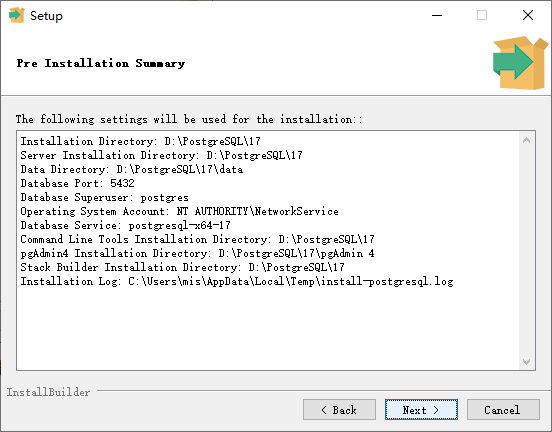
这个界面是安装前的最后确认清单(Pre Installation Summary)。
它把你之前所有步骤中设置的配置(比如安装位置、端口号、超级用户密码等)汇总在这里,让你做最后检查。
核心信息解读:
- Installation Directory: 安装在 D 盘(
D:\PostgreSQL\17),符合你的预期。 - Database Port: 5432: 使用了标准的默认端口,没问题。
- Database Superuser: postgres: 超级用户名为
postgres,后续连接数据库就用这个账号。
你的操作:
只要确认上面的信息(特别是安装路径)没有错误,直接点击右下角的
Next > 按钮。
点击后,系统就会开始正式执行安装程序,进度条会开始走动,耐心等待几分钟即可完成!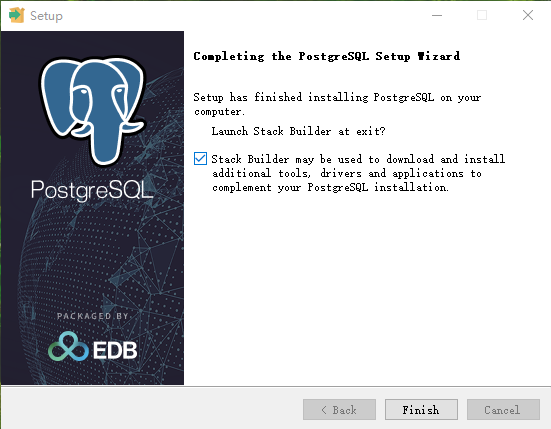
恭喜你,PostgreSQL 已经安装成功了!
这个界面就是安装完成后的最后一步。
它是什么意思?
界面中间那个带勾选框的选项
Launch Stack Builder at exit?,意思是问你在点“完成”退出时,要不要自动启动我们之前提到的 Stack Builder(那个用来下载额外插件的辅助工具)。
你应该怎么做?
- 取消勾选
Launch Stack Builder at exit?这个框。(新手一般不需要它,取消可以避免多弹出一个窗口) - 点击右下角的 Finish 按钮。
点击 Finish 后,整个安装流程就彻底结束了。接下来,你就可以在电脑里找到它开始使用了。
PostgreSQL 在windows上安装完了,我怎么运行,使用?
=====================================================================================
在 Windows 上运行和使用 PostgreSQL 非常简单。你刚刚安装的 PostgreSQL 会在后台自动以服务形式运行,你只需要打开工具连接它即可。
推荐使用 pgAdmin 4 图形化管理工具来操作数据库,这比黑底白字的命令行直观得多。
以下是具体的操作步骤:
第一步:打开 pgAdmin 4
- 按下电脑键盘上的 Windows 徽标键。
- 在弹出的搜索框中输入
pgAdmin 4。 - 点击搜索结果中的 pgAdmin 4 打开它。
第二步:设置主密码(如果是首次打开)
- 首次打开 pgAdmin 4 时,它会弹出一个窗口要求你设置一个 主密码(Master Password)。
- 注意:这个密码是保护 pgAdmin 4 这个软件本身的,不是你之前安装数据库时设置的数据库密码。
- 设置一个你容易记住的密码(比如
123456),点击 Save 即可。
第三步:连接数据库
- 打开后,左侧有一个“对象浏览器”(Servers)。
- 点击 PostgreSQL 17(或其他带大象图标的选项)。
- 此时会弹窗要求输入密码。
- 这里输入你在安装 PostgreSQL 时设置的那个超级用户
postgres的密码。 - 建议勾选 "Save password?"(保存密码),这样以后就不用每次都输了。
- 点击 OK。
连接成功后,你会发现左侧的菜单展开,并且出现了名为
postgres 的数据库。到这里,你已经成功运行并连接上数据库了!
第四步:小试牛刀(创建你的第一个数据库)
- 在左侧菜单中,右键点击 Databases 文件夹。
- 鼠标移到 Create,然后点击 Database...。
- 在 General(常规)选项卡下的 Database 输入框中,输入你想要的数据库名字(比如
my_test_db)。 - 点击右下角的 Save。
这样,你就成功创建了自己的第一个 PostgreSQL 数据库了!
pgAdmin 4运行文件在那里,能不能创建快捷方式到桌面上?
可以,pgAdmin 4 的运行文件很好找,而且完全可以创建桌面快捷方式。
运行文件在哪里?
因为你是通过 PostgreSQL 安装包一起安装的,pgAdmin 4 的可执行文件就在 PostgreSQL 的安装目录下。
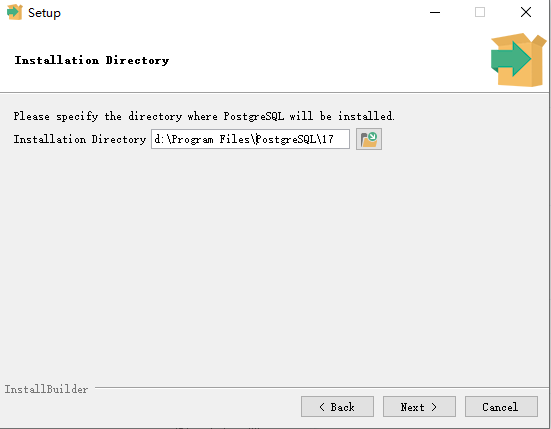
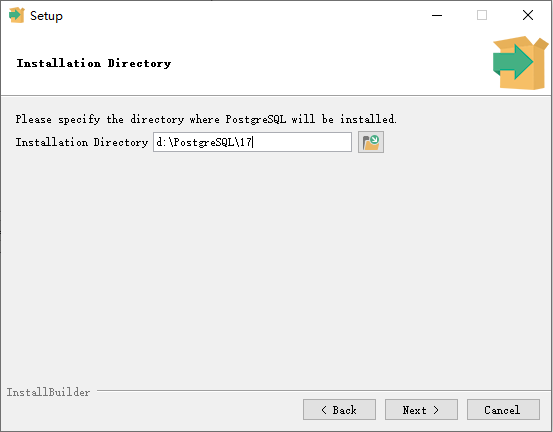
根据你之前安装的路径
D:\PostgreSQL\17,运行文件的位置是:
D:\PostgreSQL\17\pgAdmin 4\bin\pgAdmin4.exe
你可以打开文件资源管理器,按这个路径一层层找进去,双击
pgAdmin4.exe 就能启动。
创建桌面快捷方式(两种方法)
方法一:从文件资源管理器直接创建
- 找到上面说的
pgAdmin4.exe文件 - 右键点击它
- 选择 发送到 → 桌面(创建快捷方式)
- 桌面上就会出现 pgAdmin 4 的图标了
方法二:从开始菜单拖出来
- 按
Win键打开开始菜单 - 找到 PostgreSQL 17 文件夹,展开它
- 找到里面的 pgAdmin 4
- 直接把它拖到桌面上,就会自动生成快捷方式
顺便提一句:固定到任务栏更方便
如果你觉得桌面图标太多,还可以把 pgAdmin 4 固定到任务栏:
- 找到
pgAdmin4.exe,右键点击 - 选择 固定到任务栏
这样以后点一下任务栏上的图标就能直接打开,比桌面快捷方式还方便。
pgAdmin4能不能设置为中文版?
=============================================================
可以,pgAdmin 4 内置了简体中文语言包,设置成中文版非常简单。
具体操作步骤:
- 打开 pgAdmin 4,点击顶部菜单栏的 File(文件)
- 选择 Preferences(首选项/偏好设置)
- 在弹出的设置窗口左侧,找到并展开 Miscellaneous(杂项)选项
- 点击 User language(用户语言)
- 在右侧的下拉框中选择 Chinese (Simplified)(简体中文)
- 点击底部的 Save(保存)按钮
- 系统会提示需要刷新页面才能生效,点击 Refresh(刷新)即可
刷新后,整个界面就会变成简体中文了,菜单、按钮、提示都会显示为中文。
如果找不到中文选项怎么办?
你安装的是 PostgreSQL 17,对应的 pgAdmin 4 版本肯定支持中文(从 4.20 版本开始就内置了中文语言包)。如果下拉框里没有 Chinese (Simplified) 选项,可以检查一下安装目录下的
translations 文件夹里是否有
zh_CN 相关的语言文件。不过正常安装的话一般不会出现这个问题。